
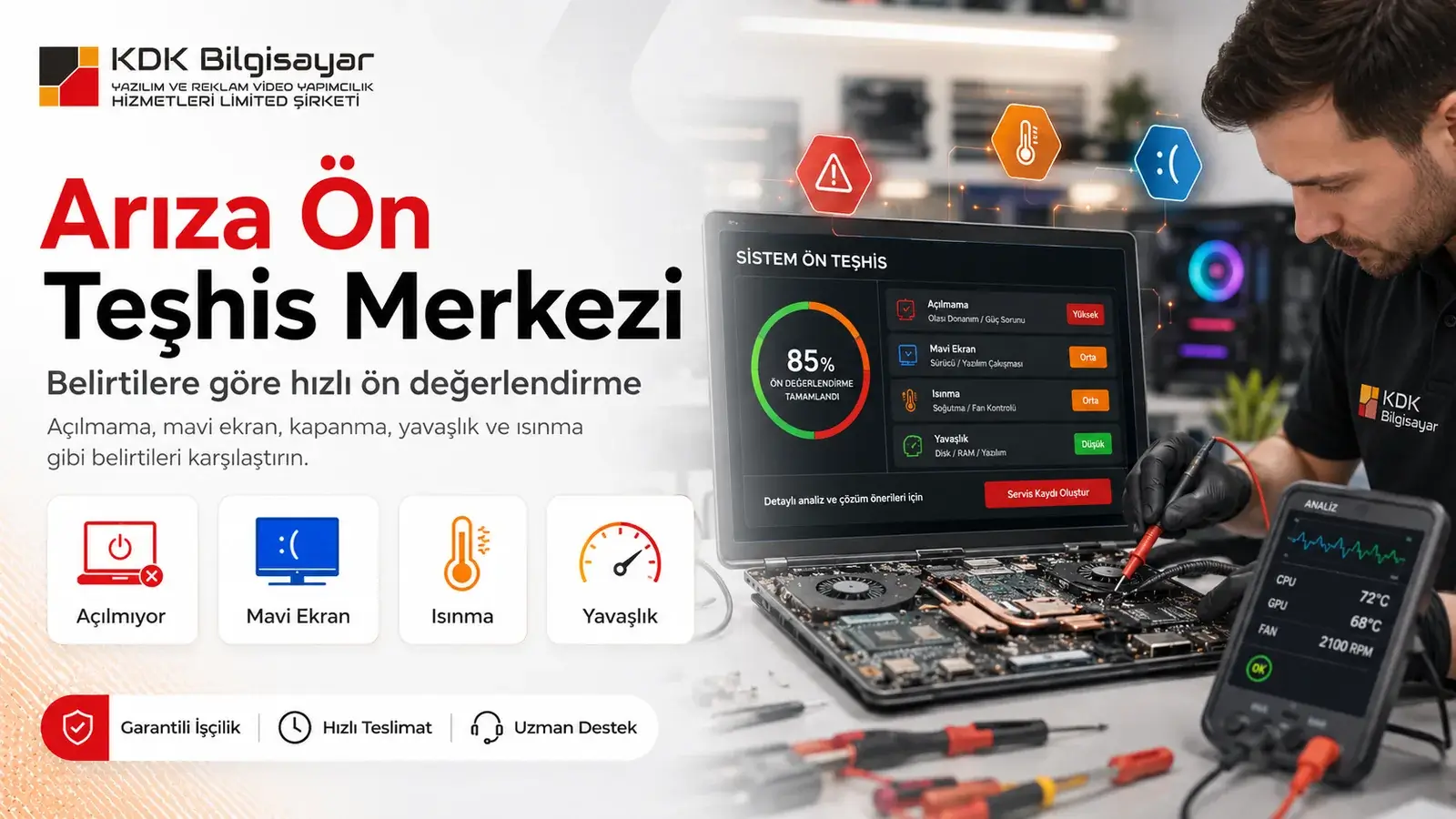
bilgisayar Bakımı için yerel servis bilgisi
KDK Bilgisayar, Samsun Atakum’da bağımsız özel bilgisayar teknik servisi olarak çalışır. Cihazın belirtisi, veri riski, garanti durumu ve parça ihtiyacı birlikte değerlendirilir.
- Adres: Mimar Sinan Mahallesi, İsmet İnönü Bulvarı No: 132, Atakum / Samsun
- Telefon: +90 534 510 30 20
- WhatsApp: Belirti, fotoğraf veya kısa video ile ön değerlendirme alınabilir.
- Yetkili servis bilgisi: KDK Bilgisayar yetkili servis değildir; garanti kapsamındaki cihazlarda üreticinin resmî servis kanalı kontrol edilmelidir.
Servis süreci nasıl ilerler?
- Cihaz belirtisi ve kullanım amacı alınır.
- Veri riski, sıvı teması, güç sorunu ve garanti durumu sorulur.
- Uygun işlem; ön kontrol, bakım, format, yükseltme veya donanımsal arıza tespiti olarak planlanır.
- Kesin işlem ve ücretlendirme teknik kontrol sonrası netleştirilir.
Servise gelmeden önce kısa kontrol listesi
- Cihaz modeli, arıza belirtisi ve ne zaman başladığı not edilsin.
- Veri önemliyse format veya sıfırlama denenmeden önce bilgi verilsin.
- Sıvı teması varsa cihaz çalıştırılmasın ve şarja takılmasın.
- Adaptör, şarj cihazı veya bağlantılı parça da sorunla ilgiliyse birlikte getirilsin.
Bilgisayar Bakımı
En İyi Bilgisayar Teknik Servis Personelinden Bilgisayar Bakım Önerileri
Bilgisayarınızın performansını ve ömrünü uzatmak için düzenli bakım yapmanız son derece önemlidir. Bu kapsamlı rehber, A'dan Z'ye bilgisayar bakımının her aşamasını ayrıntılı olarak ele alacak ve cihazınızın en iyi durumda kalmasını sağlamak için gerekli tüm bilgileri sunacaktır.
Bilgisayarın iç ve dış temizliği, performansın korunmasında kritik bir rol oynar. İşte adım adım yapılması gerekenler:
Kasa Temizliği: Bilgisayar kasasının dış yüzeyini nemli bir bezle silin. Kasayı açarak iç kısmı da düzenli olarak temizleyin.
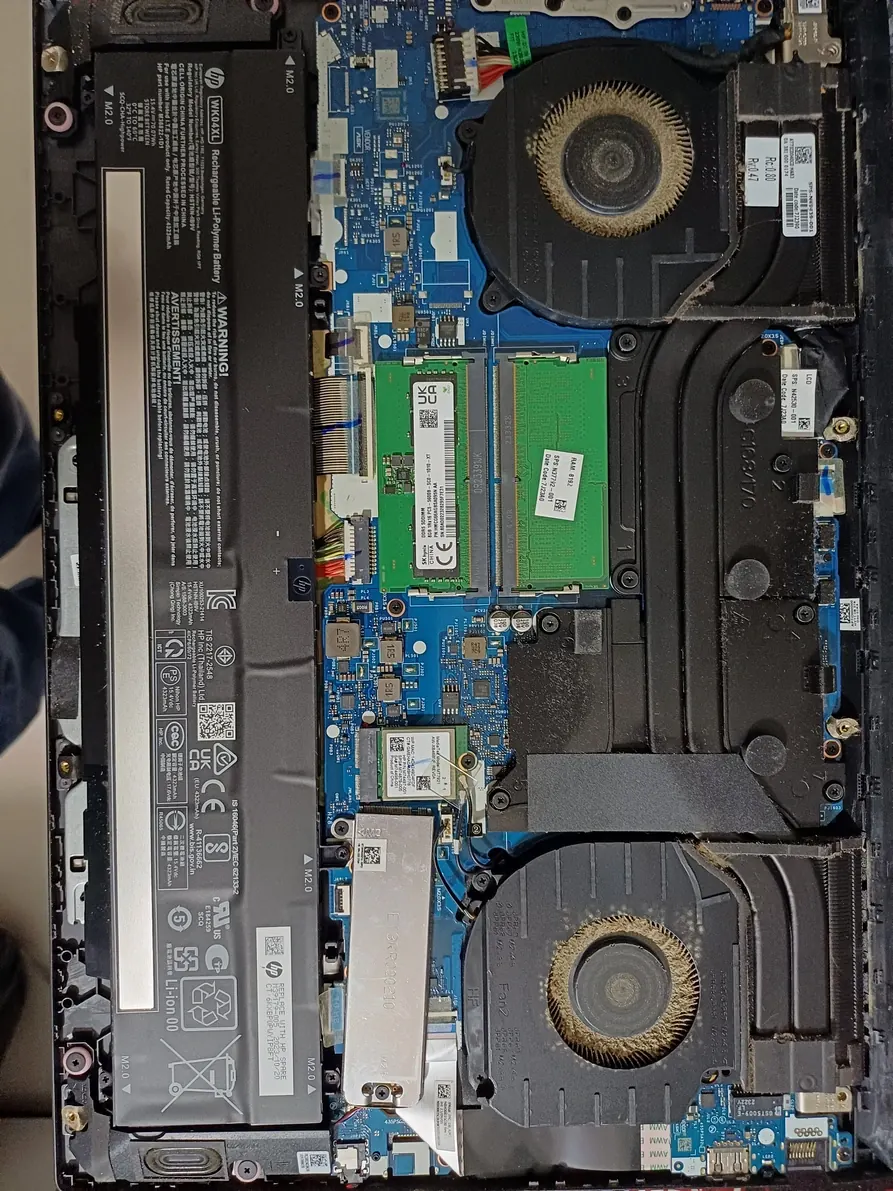
Fan Temizliği: Fanların üzerine biriken toz, ısınma sorunlarına neden olabilir. Bir hava püskürtme cihazı veya vakum kullanarak fanları temizleyin.
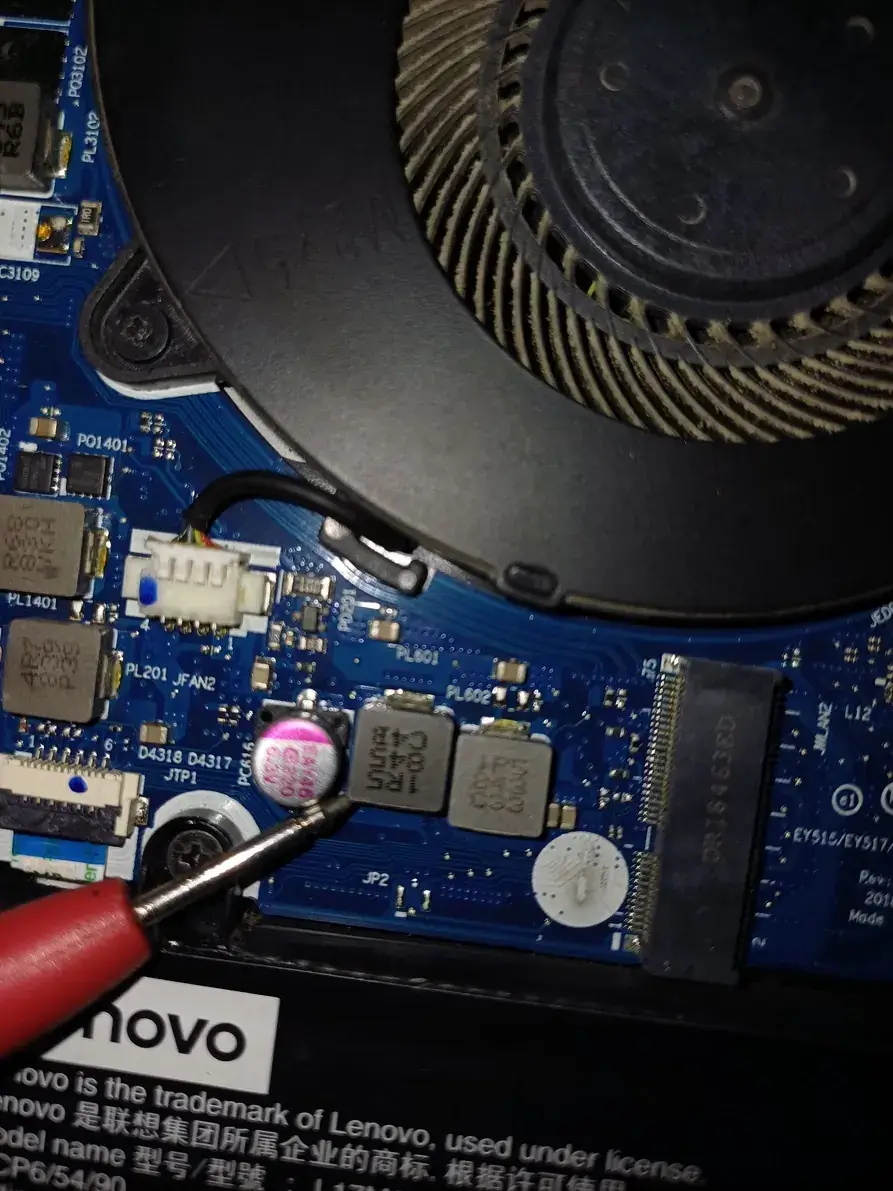
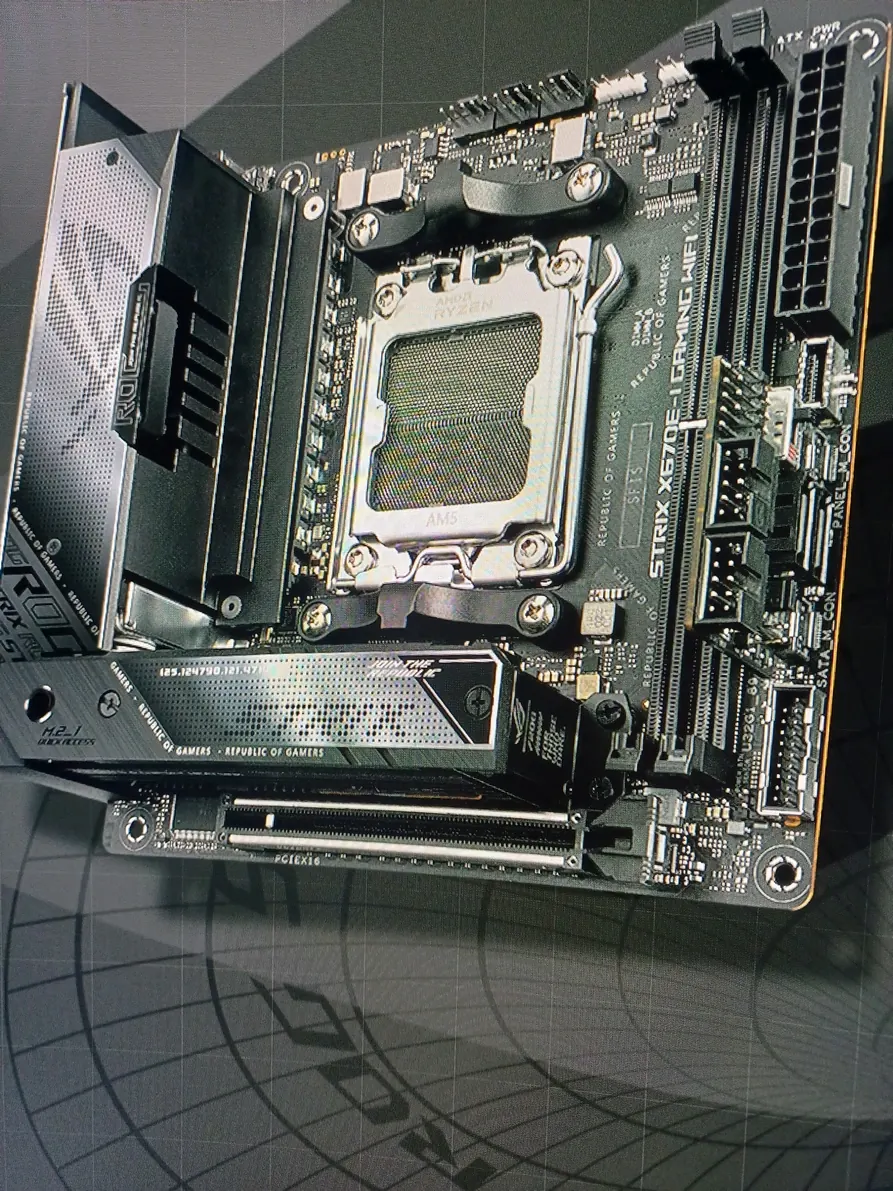
Bileşen Temizliği: RAM, anakart, grafik kartı gibi bileşenlerin üzerindeki tozları yumuşak bir fırça veya hava püskürtme cihazı ile temizleyin. Statik elektriğe karşı önlem almayı unutmayın.
1.2. Kablo Düzenleme
Kabloların düzenli ve temiz olması, hava akışını artırır ve bileşenlerin aşırı ısınmasını engeller.
Kablo Bağlama: Kablo düzenleyiciler veya kablo bağları kullanarak kabloları düzgün bir şekilde bağlayın.
Bu konu için hızlı ön değerlendirme
Bu araçlar kesin teşhis vermez. Ama cihazın hangi yönden kontrol edilmesi gerektiğini anlamanızı kolaylaştırır.
Yavaş bilgisayar için SSD, RAM, format veya termal bakım ihtiyacını ön değerlendirin.
AçFan sesi, ısınma, kapanma ve sıcaklık belirtilerine göre bakım ihtiyacını görün.
AçAçılmama, mavi ekran, sıvı teması, şarj ve görüntü sorunları için ön analiz.
AçBilgisayarın kullanım amacına göre yeterli olup olmadığını hızlıca kontrol edin.
AçServise gelmeden önce konumu açın, WhatsApp’tan bilgi gönderin.
AçKablo Yönlendirme: Kabloları, hava akışını engellemeyecek şekilde yönlendirin.
Bilgisayar bileşenlerinin düzenli kontrolü ve gerektiğinde yenilenmesi, performansı korur.
RAM Kontrolü: RAM modüllerinin doğru yerleştirildiğinden ve çalıştığından emin olun. Arızalı RAM modüllerini değiştirin.
Depolama Birimleri: Sabit disk ve SSD’lerin sağlık durumunu kontrol edin. Arızalı diskler veri kaybına yol açabilir.
Güç Kaynağı: Güç kaynağınızın yeterli güç sağladığından emin olun ve gerektiğinde daha güçlü bir modelle değiştirin.
2. Yazılım Bakımı
İşletim sistemi ve yazılımların güncel tutulması, güvenlik açıklarını kapatır ve performansı artırır.
Otomatik Güncellemeler: İşletim sisteminin otomatik güncelleme özelliğini etkinleştirin.
Manuel Güncellemeler: Kullandığınız tüm yazılımların en son sürümlerini kontrol edin ve güncelleyin.
Antivirüs yazılımları kullanarak düzenli taramalar yapmak, kötü amaçlı yazılımların bilgisayarınıza zarar vermesini engeller.
Antivirüs Yazılımı Kurulumu: Güvenilir bir antivirüs programı kurun ve düzenli taramalar yapın.
Gerçek Zamanlı Koruma: Antivirüs yazılımının gerçek zamanlı koruma özelliğini etkinleştirin.
Gereksiz dosyaların silinmesi ve disk birleştirme işlemleri, bilgisayarınızın daha hızlı çalışmasını sağlar.
Disk Temizleme Araçları: İşletim sisteminin yerleşik disk temizleme araçlarını kullanarak geçici dosyaları ve gereksiz sistem dosyalarını silin.
Disk Birleştirme: HDD kullanıyorsanız, düzenli olarak disk birleştirme işlemi yaparak dosya erişim hızını artırın.
2.4. Yedekleme
Önemli verilerinizi düzenli olarak yedeklemek, veri kaybı durumunda işinizi kolaylaştırır.
Yedekleme Programları: Otomatik yedekleme yapabilen yazılımlar kullanarak düzenli yedekleme işlemleri gerçekleştirin.
Bulut Depolama: Önemli dosyalarınızı bulut depolama hizmetlerine yükleyerek erişim kolaylığı sağlayın.
Bilgisayarınızın açılışında çalışan gereksiz programları devre dışı bırakmak, açılış süresini hızlandırır.
Başlangıç Yöneticisi: İşletim sisteminizin başlangıç yöneticisini kullanarak gereksiz programları devre dışı bırakın.
Yalnızca Gerekli Programlar: Açılışta yalnızca gerekli programların çalışmasını sağlayın.
Sistem kaynaklarını izlemek ve yüksek kaynak tüketen programları optimize etmek, genel performansı artırır.
Görev Yöneticisi: Görev Yöneticisi veya benzeri araçlarla CPU, RAM ve disk kullanımını izleyin.
Kaynak Ağır Programlar: Kaynak ağır programları optimize edin veya kapatın.
İnternet tarayıcılarının geçmişi, çerezler ve önbellek dosyaları düzenli olarak temizlenmelidir.
Tarayıcı Ayarları: Tarayıcı ayarlarından geçmişi, çerezleri ve önbelleği temizleyin.
Eklenti Kontrolü: Tarayıcınızda gereksiz eklentileri devre dışı bırakın veya kaldırın.
Bilgisayarın yeterli soğutma sağladığından emin olmak, bileşenlerin ömrünü uzatır.
Ek Fanlar: Bilgisayarınıza ek fanlar takarak soğutmayı artırın.
Soğutma Padleri: Laptop kullanıyorsanız, soğutma padleri kullanarak ısınmayı azaltın.
4.2. Güç Kaynağı
Güç kaynağınızın yeterli olduğundan ve sabit bir enerji kaynağına bağlandığından emin olun.
UPS Kullanımı: Ani voltaj değişikliklerine karşı UPS kullanarak cihazınızı koruyun.
Güç Kaynağı Testi: Güç kaynağınızın yeterli güç sağladığını düzenli olarak test edin.
Bilgisayar kasasını darbelere karşı korumak, bileşenlerin zarar görmesini engeller.
Koruyucu Kılıf: Taşınabilir cihazlar için koruyucu kılıflar kullanın.
Darbelere Karşı Koruma: Bilgisayarınızı darbelere karşı koruyacak bir yerde tutun.
Müşterilere Öneriler
Bilgisayarınızın en iyi performansla çalışmasını istiyorsanız, yukarıdaki bakım adımlarını düzenli olarak uygulamanız çok önemlidir. Ancak, daha karmaşık sorunlar ve profesyonel bakım için KDK Bilgisayar olarak her zaman yanınızdayız. Deneyimli teknik servis ekibimizle bilgisayarınızı güvenle bize emanet edebilir, detaylı bakım ve onarım hizmetlerimizden faydalanabilirsiniz.
Adres: Mimarsinan, İsmet İnönü Blv. no:132, 55000 Atakum/Samsun
Telefon: 0534 510 30 20
Web Sitesi: kdkbilgisayar.com
Bilgisayarınızın sağlıklı ve verimli çalışması için profesyonel destek alın. KDK Bilgisayar olarak, en iyi hizmeti sunmak için buradayız!
Müşteri Yorumları
Blog
KDK Bilgisayar İletişim ve YouTube Kanalları
Samsun Atakum’daki KDK Bilgisayar Teknik Servisi ile iletişime geçebilir, Google Haritalar üzerinden yol tarifi alabilir ve aktif YouTube kanallarımızı takip edebilirsiniz.
📞 KDK Bilgisayar İletişim
Mimar Sinan Mahallesi, İsmet İnönü Bulvarı No:132, Atakum / Samsun
Pazartesi – Cumartesi: 09:00 - 20:00 Pazar: 12:35 - 20:00
Laptop ve masaüstü bilgisayar arıza tespiti, format, bakım, yükseltme ve performans optimizasyonu için servisimize ulaşabilirsiniz.
🎧 YouTube Kanallarımız
Isınma ve bakım kontrolü
Fan sesi, ısınma, kapanma veya performans düşmesi varsa cihazı zorlamak yerine sıcaklık ve termal bakım ihtiyacı kontrol edilmelidir. Termal bakım testi belirtileri daha anlaşılır hale getirir.
Termal Bakım Testibilgisayar Bakımı için ilgili teknik yönlendirmeler
Benzer belirtilerde arıza ön teşhis merkezi, SSD mi RAM mi karar aracı ve termal bakım zamanı aracı ilk değerlendirme için kullanılabilir.

KDK Bilgisayar müşteri yorumları
Yorum alanında yalnızca onaylanan, sayfa konusu ile ilgili ve gerçek kullanıcı deneyimi içeren yorumlar yayınlanır. Telefon, e-posta ve özel bilgiler herkese açık gösterilmez; spam, link ve sahte yorumlar onaylanmaz.