
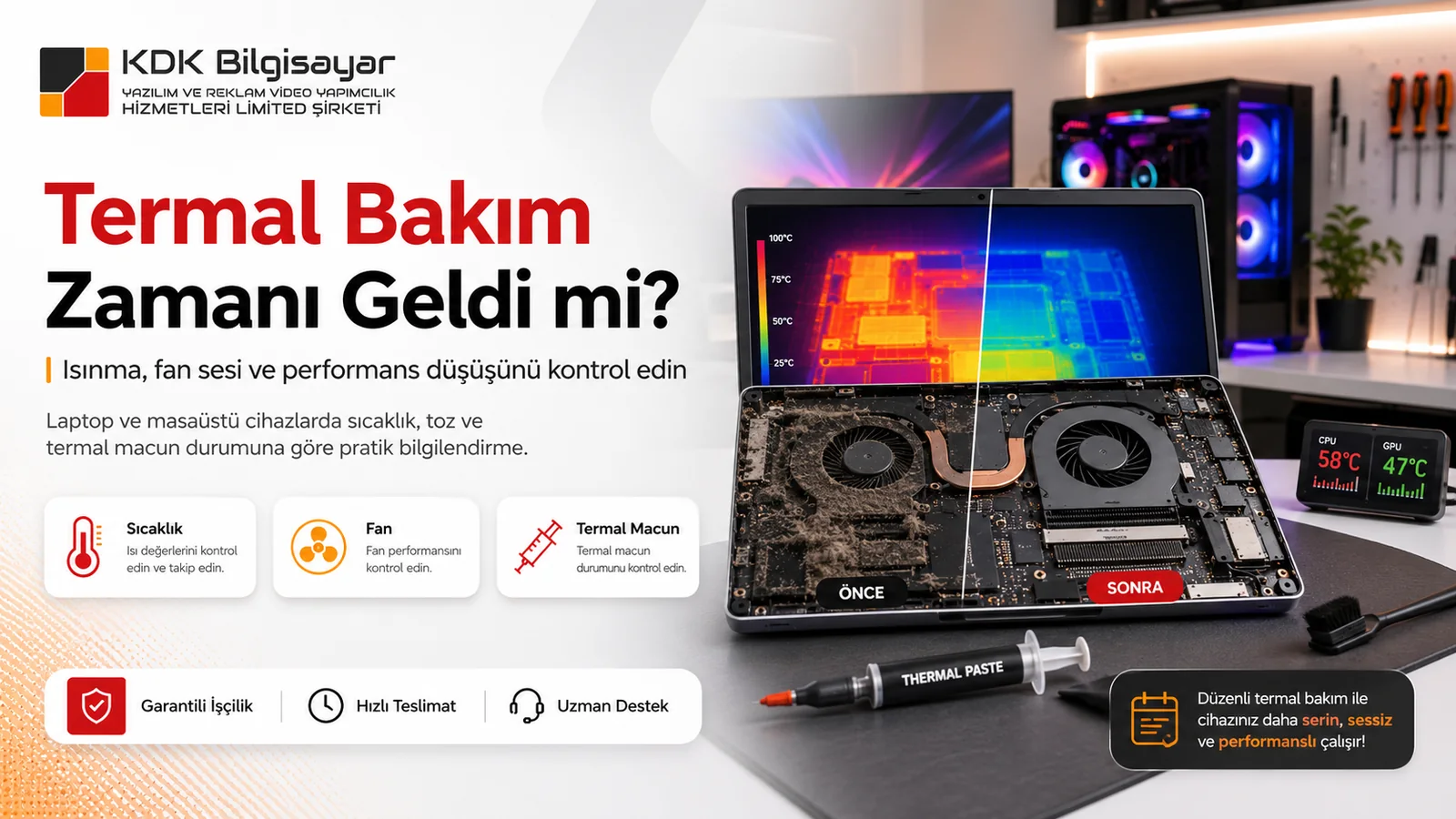
Laptop Isınma Sorunları için KDK Bilgisayar’da yerel ön değerlendirme
KDK Bilgisayar, Samsun Atakum’da bağımsız özel bilgisayar teknik servisi olarak cihaz belirtisini, veri riskini ve kullanım amacını birlikte değerlendirir. Amaç gereksiz işlem önermek değil, doğru teknik adımı netleştirmektir.
- Adres: Mimar Sinan Mahallesi, İsmet İnönü Bulvarı No: 132, Atakum / Samsun
- Telefon: +90 534 510 30 20
- Yol tarifi: KDK Bilgisayar Google Haritalar yol tarifi
- Yetkili servis bilgisi: KDK Bilgisayar yetkili servis değildir. Garanti kapsamındaki cihazlarda üreticinin resmî servis kanalı kontrol edilmelidir.
Servise gelmeden önce kısa kontrol listesi
- Cihaz modeli, arıza belirtisi ve sorunun ne zaman başladığı not edilsin.
- Veri önemliyse format veya sıfırlama denenmeden önce bilgi verilsin.
- Sıvı teması varsa cihaz çalıştırılmasın ve şarja takılmasın.
- Adaptör, şarj cihazı veya bağlantılı parça da sorunla ilgiliyse birlikte getirilsin.
Servis süreci nasıl ilerler?
- Cihaz belirtisi ve kullanım amacı alınır.
- Veri riski, sıvı teması, güç sorunu ve garanti durumu sorulur.
- Uygun işlem; ön kontrol, bakım, format, yükseltme veya donanımsal arıza tespiti olarak planlanır.
- Kesin işlem ve ücretlendirme teknik kontrol sonrası netleştirilir.
Laptop Isinma Sorunlari
Laptop Isınma Sorunları: Sebepler, Çözümler ve Önleyici Tedbirler
Laptop ısınma sorunları, kullanıcıların en sık karşılaştığı problemlerden biridir. Aşırı ısınma, performans düşüşüne, donmalara ve hatta cihazın kalıcı hasar görmesine neden olabilir. Bu makalede, laptopların neden ısındığını, bu sorunun olası çözümlerini ve ısınmayı önlemek için alınabilecek tedbirleri detaylı bir şekilde ele alacağız. Amacımız, kullanıcıların laptop ısınma sorunlarıyla başa çıkmalarını sağlamak ve KDK Bilgisayar olarak sunduğumuz profesyonel hizmetlerle iletişime geçmelerini teşvik etmektir.
Laptop Isınma Sorunlarının Nedenleri
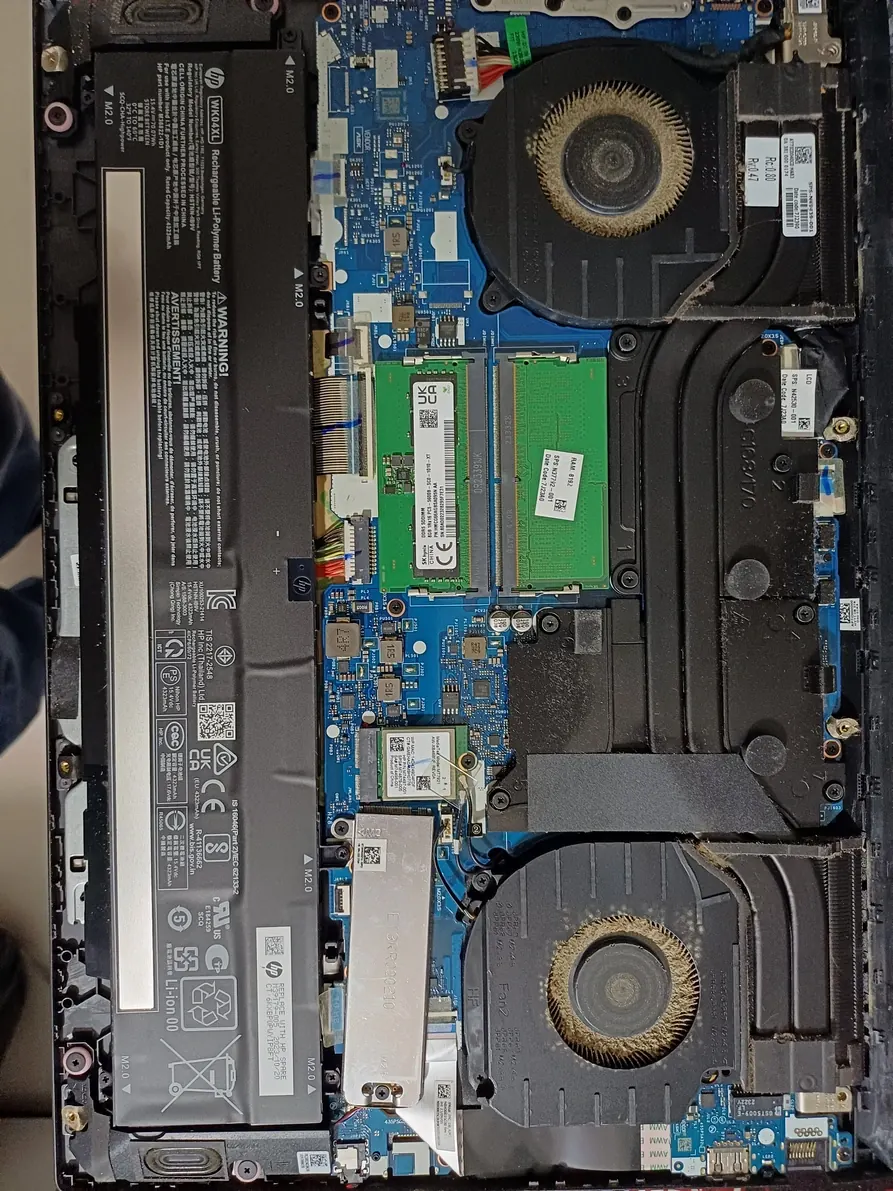
Laptopların soğutma sistemleri zamanla toz ve kir biriktirir. Bu birikim, hava akışını engelleyerek bileşenlerin daha fazla ısınmasına neden olur.
Düzenli Temizlik: Laptopunuzu düzenli olarak temizleyin. Fanlar ve hava deliklerini sık sık kontrol edin ve tozdan arındırın.
Hava Üfleyici Kullanımı: Basınçlı hava üfleyici kullanarak toz ve kirleri temizleyin. Bu, bileşenlerin daha serin çalışmasını sağlar.
2. Termal Macun Kuruması
Termal macun, işlemci ve soğutucu arasında ısı transferini sağlayan bir malzemedir. Zamanla bu macun kuruyabilir ve ısı transferi azalır.
Termal Macunu Yenileme: İşlemci ve soğutucu arasındaki termal macunu yenileyin. Bu, ısı transferini artırarak işlemcinin daha serin çalışmasını sağlar.
Fanlar, laptop bileşenlerini soğutmak için hayati öneme sahiptir. Fanların çalışmaması veya yeterince hızlı dönmemesi, ısınma sorunlarına yol açar.
Bu konu için hızlı ön değerlendirme
Bu araçlar kesin teşhis vermez. Ama cihazın hangi yönden kontrol edilmesi gerektiğini anlamanızı kolaylaştırır.
Yavaş bilgisayar için SSD, RAM, format veya termal bakım ihtiyacını ön değerlendirin.
AçFan sesi, ısınma, kapanma ve sıcaklık belirtilerine göre bakım ihtiyacını görün.
AçAçılmama, mavi ekran, sıvı teması, şarj ve görüntü sorunları için ön analiz.
AçBilgisayarın kullanım amacına göre yeterli olup olmadığını hızlıca kontrol edin.
AçServise gelmeden önce konumu açın, WhatsApp’tan bilgi gönderin.
AçFan Kontrolü: Fanların düzgün çalıştığını kontrol edin. Arızalı fanları değiştirin veya temizleyin.
Fan Yazılımları: Fan hızını kontrol eden yazılımlar kullanarak, fanların gerektiği gibi çalışmasını sağlayın.
4. Yetersiz Hava Akışı
Laptopun konumu veya kullanımı, hava akışını etkileyebilir. Yetersiz hava akışı, bileşenlerin ısınmasına neden olur.
Laptop Standları: Laptop standları kullanarak, cihazın altındaki hava akışını artırın.
Düzgün Konumlandırma: Laptopu düz ve sert bir yüzeyde kullanarak, hava deliklerinin kapanmasını önleyin.
Bazı yazılımsal sorunlar, laptopun gereğinden fazla çalışmasına ve dolayısıyla ısınmasına neden olabilir. Gereksiz arka plan işlemleri veya bozuk sürücüler bu duruma yol açabilir.
Gereksiz İşlemleri Sonlandırma: Görev yöneticisi üzerinden gereksiz işlemleri sonlandırarak sistem yükünü azaltın.
Sürücü Güncellemeleri: Tüm sürücülerin güncel olduğundan emin olun. Güncel sürücüler, bileşenlerin daha verimli çalışmasını sağlar.
Laptop Isınma Sorunlarının Çözümü ve Önleyici Tedbirler
Soğutucu pedler, laptopun altında ek bir hava akışı sağlayarak bileşenlerin daha serin çalışmasını sağlar. Bu pedler, özellikle yoğun kullanım sırasında laptopun ısınmasını önlemeye yardımcı olur.
Laptopun enerji ayarlarını optimize etmek, ısınma sorunlarını azaltabilir. Güç planları ve performans ayarlarını dikkatlice yapılandırarak, bileşenlerin gereksiz yere yüksek performans modunda çalışmasını önleyebilirsiniz.
Laptopunuzun düzenli bakımı, uzun vadede ısınma sorunlarını önlemenin en etkili yollarından biridir. Temizlik, termal macun yenileme ve fan kontrolleri gibi bakım işlemlerini düzenli olarak yaparak, cihazınızın sağlıklı çalışmasını sağlayabilirsiniz.
KDK Bilgisayar ile Profesyonel Destek
KDK Bilgisayar olarak, laptop ısınma sorunlarınıza profesyonel çözümler sunuyoruz. Uzman ekibimizle, cihazınızın ısınma sorunlarını tespit ederek gerekli onarım ve bakım işlemlerini gerçekleştiriyoruz.
Fan ve Soğutma Sistemleri Onarımı: Fanlar ve soğutma sistemleri üzerinde gerekli kontrolleri yaparak, sorunları gideriyoruz.
Termal Macun Yenileme: İşlemci ve soğutucu arasındaki termal macunu yenileyerek, ısı transferini artırıyoruz.
Düzenli Bakım Hizmetleri: Laptopunuzu düzenli olarak temizleyerek, ısınma sorunlarını önlüyoruz.
Sonuç
Laptop ısınma sorunları, kullanıcı deneyimini olumsuz etkileyen yaygın bir problemdir. Bu makalede, ısınma sorunlarının nedenlerini, çözüm yollarını ve önleyici tedbirleri detaylı bir şekilde ele aldık. KDK Bilgisayar olarak, uzman ekibimizle tüm bu sorunları çözmek için buradayız. Profesyonel hizmetlerimizden faydalanmak ve daha fazla bilgi almak için bizimle iletişime geçin.
Sık Sorulan Sorular (SSS)
1. Laptopum çok ısınıyor, ne yapmalıyım? Laptopunuzu düzenli olarak temizleyin ve fanların düzgün çalıştığından emin olun. Ayrıca, soğutucu ped kullanarak hava akışını artırabilirsiniz.
2. Laptopumun fanı çok ses çıkarıyor, bu normal mi? Fanların çok ses çıkarması, fanların toz ve kir biriktirmesinden kaynaklanabilir. Fanları temizleyerek veya değiştirerek bu sorunu çözebilirsiniz.
3. Termal macun ne kadar sürede yenilenmelidir? Termal macun, genellikle 1-2 yılda bir yenilenmelidir. Bu, ısı transferinin etkili olmasını sağlar.
4. Laptopumun sıcaklığını nasıl kontrol edebilirim? HWMonitor, Core Temp gibi yazılımlar kullanarak laptopunuzun sıcaklığını kontrol edebilirsiniz.
5. Soğutucu pedler gerçekten işe yarıyor mu? Evet, soğutucu pedler laptopun altındaki hava akışını artırarak bileşenlerin daha serin çalışmasını sağlar.
6. Laptopum ısındığında performansı düşüyor, bu normal mi? Evet, aşırı ısınma durumunda laptop bileşenleri kendini korumak için performansını düşürebilir. Isınma sorunlarını çözerek performans kaybını önleyebilirsiniz.
7. KDK Bilgisayar hangi hizmetleri sunuyor? KDK Bilgisayar olarak, fan ve soğutma sistemleri onarımı, termal macun yenileme ve düzenli bakım hizmetleri sunmaktayız.
8. Laptopumu temizlemek için hangi araçları kullanmalıyım? Mikrofiber bez, basınçlı hava üfleyici ve antistatik fırça gibi araçlar kullanarak laptopunuzu güvenli bir şekilde temizleyebilirsiniz.
9. Laptopumun enerji ayarlarını nasıl optimize edebilirim? Denetim Masası veya Sistem Ayarları üzerinden güç planlarını düzenleyerek enerji ayarlarını optimize edebilirsiniz.
10. KDK Bilgisayar'dan nasıl destek alabilirim? Web sitemiz, telefon numaramız veya sosyal medya hesaplarımız üzerinden KDK Bilgisayar ile iletişime geçebilirsiniz. Uzman ekibimizle her türlü bilgisayar sorununuza çözüm bulmak için buradayız.
Müşteri Yorumları
Blog
KDK Bilgisayar İletişim ve YouTube Kanalları
Samsun Atakum’daki KDK Bilgisayar Teknik Servisi ile iletişime geçebilir, Google Haritalar üzerinden yol tarifi alabilir ve aktif YouTube kanallarımızı takip edebilirsiniz.
📞 KDK Bilgisayar İletişim
Mimar Sinan Mahallesi, İsmet İnönü Bulvarı No:132, Atakum / Samsun
Pazartesi – Cumartesi: 09:00 - 20:00 Pazar: 12:35 - 20:00
Laptop ve masaüstü bilgisayar arıza tespiti, format, bakım, yükseltme ve performans optimizasyonu için servisimize ulaşabilirsiniz.
🎧 YouTube Kanallarımız
Laptop servis kontrolü
Laptoplarda ekran, klavye, menteşe, fan, adaptör, batarya ve anakart sorunları birbirini etkileyebilir. Doğru işlem için model ve belirti birlikte değerlendirilmelidir.
Laptop Ön TeşhisBu rehber nasıl hazırlanır ve güncellenir?
Bu sayfa KDK Bilgisayar’ın Samsun Atakum’daki teknik servis deneyimi, kullanıcıların sık sorduğu sorular ve cihaz arıza belirtileri dikkate alınarak hazırlanır. Bilgiler ön değerlendirme amaçlıdır; kesin teşhis cihaz kontrolü sonrası verilir.
KDK Bilgisayar müşteri yorumları
Yorum alanında yalnızca onaylanan, sayfa konusu ile ilgili ve gerçek kullanıcı deneyimi içeren yorumlar yayınlanır. Telefon, e-posta ve özel bilgiler herkese açık gösterilmez; spam, link ve sahte yorumlar onaylanmaz.